Android Cihazda Oluşan Wi-Fi Kimlik Doğrulama Hatası Nasıl Onarılır
Android cihazınızda yaşadığınız Wi-Fi kimlik doğrulama hatası, genellikle yanlış bir parola veya bir ağ ayarı sorunundan kaynaklanır. Bunu düzeltmek için doğru şifrenin kullanıldığından emin olmalısınız veya telefonunuzun ağ ayarlarını da sıfırlayabilirsiniz.
Android telefonunuzu internete bağlamanın en iyi yollarından biri bir Wi-Fi ağı kullanmaktır. Bu, genellikle mobil verilere kıyasla daha kararlı ve daha hızlı bağlantıdır çünkü bu, genellikle hücresel kulelerden bulunduğunuz yere bağlı olacaktır. Wi-Fi bağlantısı, LTE bağlantısına kıyasla daha az pil ömrü kullanır.
Wi-Fi’ye bağlanırken Android telefonunuzda kimlik doğrulama hatası oluştuğunda ne yapmalısınız? #
Android telefonunuzu bir Wi-Fi ağına bağlamaya çalışırken karşılaşabileceğiniz sorunlardan biri, kimlik doğrulama hatasıdır. Bu olduğunda ağa bağlanamazsınız. İşte bunu düzeltmek için yapmanız gerekenler.
İlk yapılması gerekenler:
- Telefonunuzu yeniden başlatın.
- Telefonunuzun bağlandığı yönlendiriciyi yeniden başlatın.
Yöntem 1: Doğru parolanın kullanıldığından emin olun. #
Bu hata genellikle yanlış şifre girdiğinizde meydana geldiğinden, doğru şifreyi kullanıp kullanmadığınızı iki kez kontrol etmeniz gerekecektir. Burada sunulan adımlar farklı Android modelleri için değişiklik gösterebilir.
Gereken süre: 3 dakika.
Doğru şifreyi girin
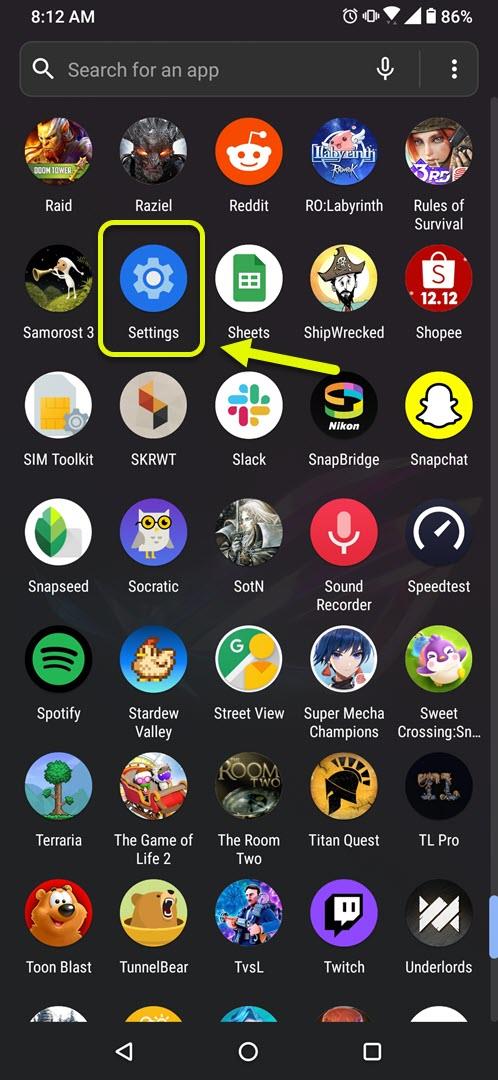
Ayarlar’a dokunun.
Bunu ana ekrandan yukarı kaydırıp ardından simgesine dokunarak yapabilirsiniz.
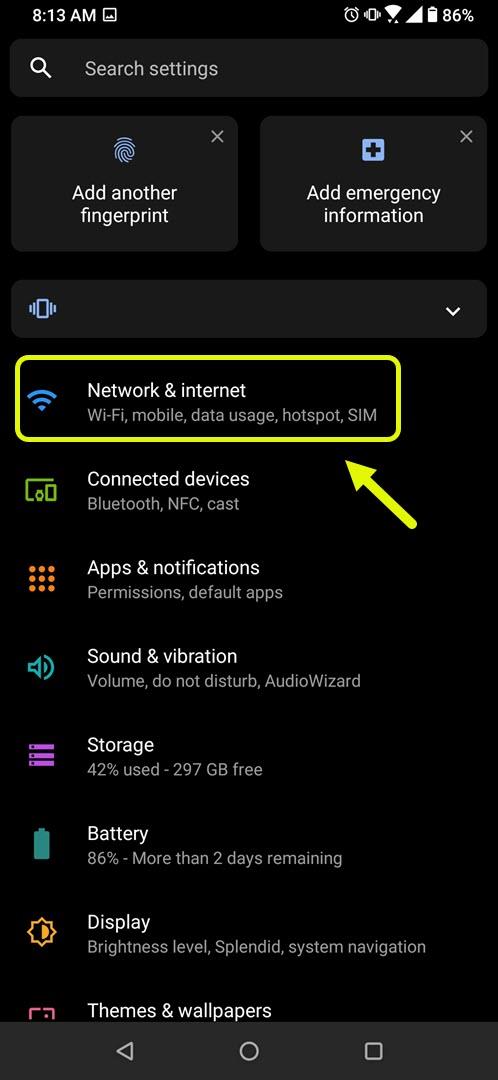
Ağ ve İnternet’e dokunun.
Bu, telefon ağ ayarlarınıza erişmenize izin verecektir.
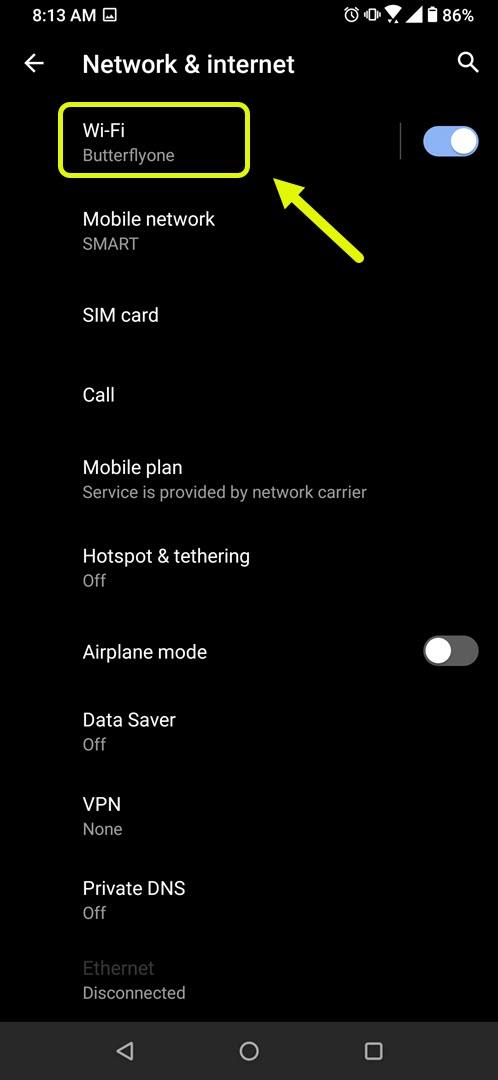
Wi-Fi’ye dokunun.
Bu, telefonunuzun Wi-Fi ayarlarına erişmenize izin verecektir.
Wi-Fi ağını unutun.
Bunu Wi-Fi bağlantısının Ayarlarına dokunup ardından unuttuğunuzda yapabilirsiniz.
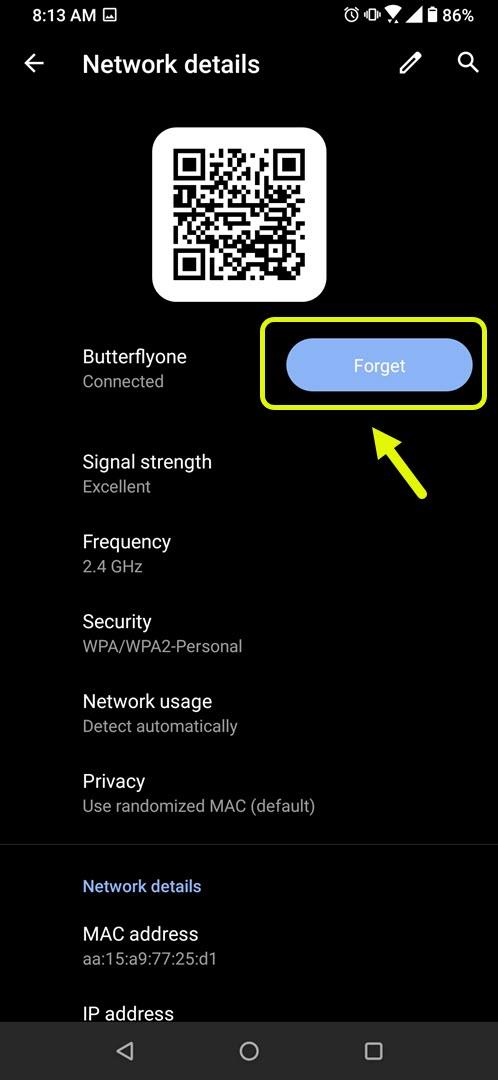
Wi-Fi ağı unutulduktan sonra ağı tekrar taramayı deneyin ve ardından ona bağlanın. Doğru şifreyi girdiğinizden emin olun.
Yöntem 2: Wi-Fi kimlik doğrulama hatasını düzeltmek için telefonunuzun Uçak Modunu değiştirin #
Bazen bu sorun, telefonunuzun Uçak Modu’nu değiştirerek çözülebilen bir ağ arızasından kaynaklanabilir.
Uçak modu.
- Hızlı ayarlara erişmek için ana ekrandan aşağı kaydırın.
- Etkinleştirmek için Uçak Modu’na dokunun, ardından kapatmak için tekrar dokunun.
Hızlı ayarlara erişmek için ana ekrandan aşağı kaydırın.
Yöntem 3: Android cihaz ağ ayarlarınızı sıfırlayın #
Bu sorunun bozuk bir ağ ayarından kaynaklanma ihtimali vardır. Ağ sıfırlama yapmak genellikle bunu düzeltir. Adımlar, telefon modelinize bağlı olarak değişecektir
- Telefon ayarlarınızı açın.
- Sisteme git.
- Seçenekleri sıfırla üzerine dokunun.
- Wi-Fi, mobil ve Bluetooth’u sıfırla’ya dokunun ve ardından işleminizi onaylayın.
Yukarıda listelenen adımları uyguladıktan sonra Wi-Fi kimlik doğrulama hatasını başarıyla çözeceksiniz.
Daha fazla sorun giderme videosu için androidhow Youtube Kanalımızı ziyaret edin.
Ayrıca Oku: #
- Google One Depolama Aileyle Nasıl Paylaşılır?